
パソコンでDVDを見る方法は?無料で再生する方法や視聴できない場合の対処法も
 「パソコンで手軽にDVDを見たい」「パソコンでDVDが再生できない」などのお悩みを抱えていませんか?
パソコンでDVDを見るには、再生用ソフトやドライブを用意する必要があり、WindowsとMacで手順が異なります。
本記事ではパソコンでDVDを見る方法を、Windows・Mac別で詳しく解説します。
この記事を読めば、パソコンでDVDが再生できない場合にも適切に対処できるようになるため、ぜひ参考にしてください。
ダビング、デジタル化して再生したいビデオテープがあるときには、この機会にダビングコピー革命をご活用ください。
\DVDへのダビングが1本¥990/
無料お見積・ご注文はこちら
目次
【Windows・Mac別】パソコンでDVDを見る方法
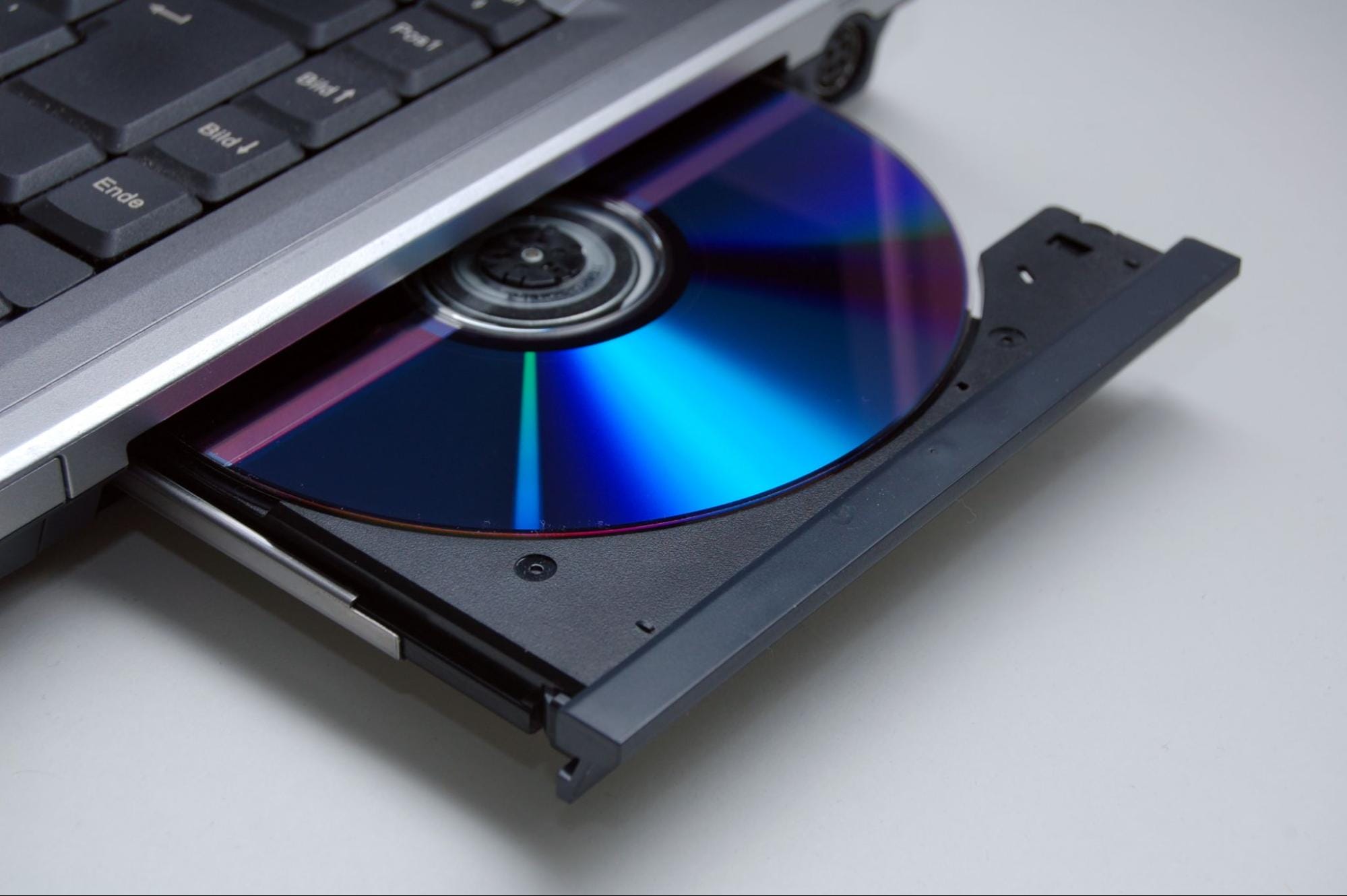
WindowsとMacそれぞれで、DVDの視聴方法を紹介します。
Windows 10/11の場合
Windows 10・11でDVDを見る場合、まずはDVD再生用ソフトをインストールした後、ドライブにディスクを挿入しましょう。
内蔵ドライブがある場合は、内蔵ドライブを開いてディスクを挿入します。内蔵ドライブがない機種の場合は、パソコンに外付けドライブをつないだ後、ディスクを挿入してください。
いずれもディスクを挿入後に再生用ソフトを起動させれば、DVDを視聴できます。
以前はWindowsのパソコンにDVD再生用ソフトが標準搭載されていましたが、Windows 10以降は搭載されなくなったため、再生用ソフトのインストールが別途必要です。ただし、パソコンの機種によっては再生用ソフトが内蔵されている場合もあるため、インストール前に確認しましょう。
無料で利用できる再生用ソフトには「VLC media player」「VideoByte」「PowerDVD」などがあります。それぞれの特徴は以下の通りです。
| ソフト名 | 対応ファイル形式 | 特徴 |
|---|---|---|
| VLC media player | MPEG-2, MPEG-4, H.264, MKV, WebM, WMVなど | ・完全無料で利用できる ・操作方法がシンプルで使いやすい |
| VideoByte | MP4, MKV, AVI, H.264, HEVC, MPEG, WMV, MOV, FLV, M2TSなど | ・Blu-rayにも対応 ・コピーガードや暗号化されたDVDの再生も可能 |
| PowerDVD | MP4, MPEG, MPG, MPV, MTS, VOB, VRO, WM, WMV, WTV2, WebMなど | ・4Kの高画質映像にも対応 ・YouTubeの再生にも対応 |
Macの場合
Macのパソコンは、以前は内蔵ドライブありのモデルもありましたが、現在販売されているモデルには内蔵ドライブがありません。そのため、外付けドライブの準備が必須です。
外付けドライブをUSBケーブルでパソコンに接続し、ドライブにディスクを挿入すると、内蔵されているアプリ「DVDプレーヤー」が自動で起動し再生されます。
ディスクを挿入後にDVDプレーヤーが自動で表示されない場合は、「Finder」から「DVDプレーヤー」を検索し起動させます。ただし、DVDプレーヤーはDVD用の再生アプリのため、Blu-rayは標準では再生できない点に注意が必要です。
パソコンでDVDが視聴できないケースと対処法
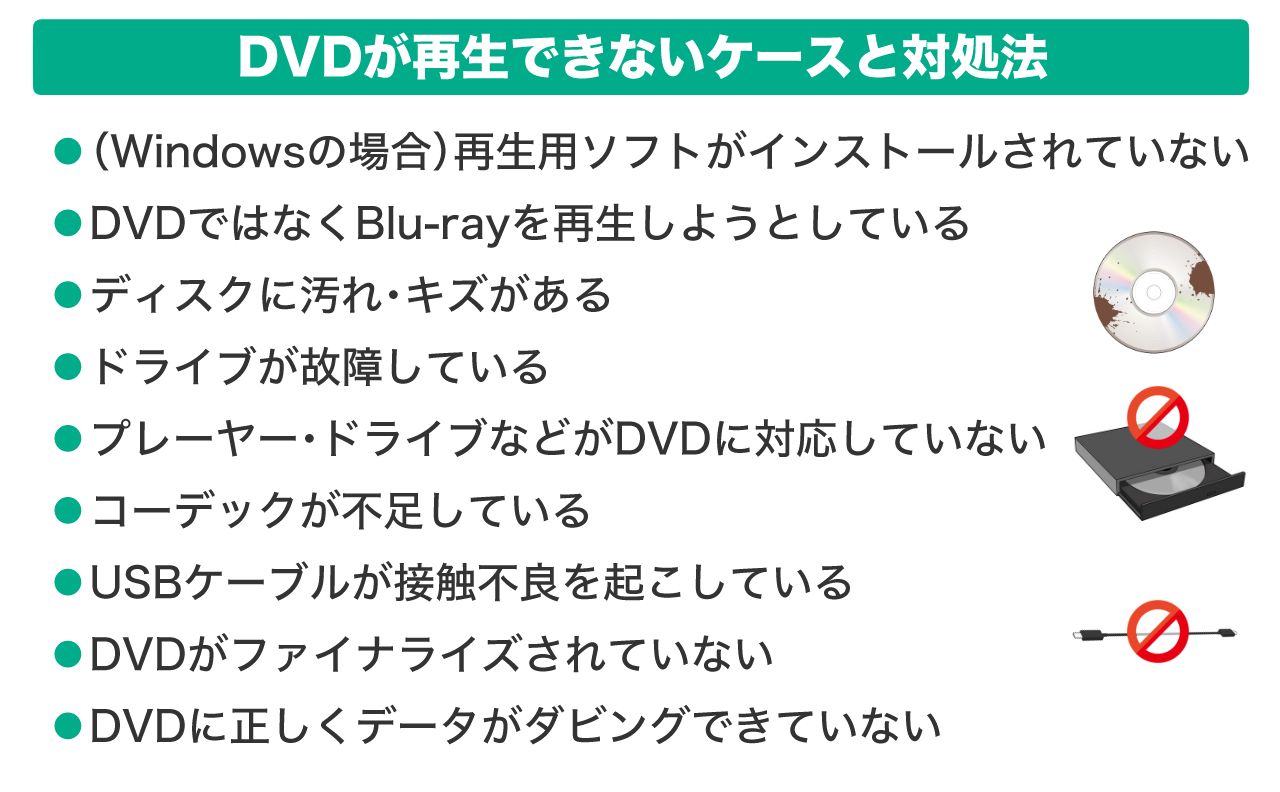
DVDが視聴できない主なケースと対処法として、以下7つを紹介します。
- (Windowsの場合)再生用ソフトがインストールされていない
- DVDではなくBlu-rayを再生しようとしている
- ディスクに汚れ・キズがある
- ドライブが故障している
- プレーヤー・ドライブなどがDVDに対応していない
- コーデックが不足している
- USBケーブルが接触不良を起こしている
- DVDがファイナライズされていない
- DVDに正しくデータがダビングできていない
当てはまるものがないか確認しましょう。
(Windowsの場合)再生用ソフトがインストールされていない
WindowsのパソコンでDVDが視聴できない場合、再生用ソフトがうまくインストールできていない可能性があります。スタートボタンから「設定」を選択し、「アプリ」メニューを開いて再生用ソフトがインストールされているか確認しましょう。
Windows 10とWindows 11では「アプリ」メニューを開いた後に選択する項目が異なります。Windows 10の場合は「アプリと機能」、Windows 11の場合は「インストールされているアプリ」を選択しましょう。
再生用ソフトがインストールできていない場合、パソコンのディスクの空き容量不足やセキュリティ設定によるブロックが考えられます。不要なファイルを削除して容量を空けたり、セキュリティ設定を見直したりしてから、再度インストールを実施しましょう。
DVDではなくBlu-rayを再生しようとしている
DVDとBlu-rayでは対応ソフトやドライブが異なり、DVDの再生のみに対応している環境では、Blu-rayは再生できません。パソコンとドライブの接続状況や再生用ソフトのインストールなどに問題がない場合は、ソフトやドライブの仕様、ディスクの種類を確認しましょう。
ディスクの種類は、以下を確認すると見分けられます。
- ディスクのラベル
- レーベル面にある媒体の表記
- 読み取り面の色
たとえば、読み取り面で確認する場合、DVDなら銀や金色に近い色、Blu-rayは青っぽい色をしています。
見たいディスクがDVDかBlu-rayか確認したうえで、ディスクを再生できるソフトやドライブを準備しましょう。
DVDに汚れ・キズがある
DVDに汚れやキズがあるとデータの読み込みができず再生できないため、DVDをきれいに拭いてからドライブに入れましょう。
とくに、古いDVDや保管状態が悪いDVDは汚れやキズがつきやすく、そのままでは再生できないことがあります。DVDの表面が汚れている場合は、やわらかい布で優しく拭いて汚れを取りましょう。
キズがある場合は、表面を研磨することで改善できる可能性があります。ただし、磨きすぎによりかえって悪化する可能性もあるため、注意が必要です。試す場合は自己責任で行い、自分で行うのが難しい場合は業者に依頼しましょう。
なお、DVDをきれいにしても再生できない場合、ドライブに問題がある可能性もあります。他のドライブがある場合、ドライブを変えて再生できるか試してみると、DVDの問題なのかドライブの問題なのか判断しやすくなります。
ドライブが故障している
ドライブが故障しているとDVDのデータを読み込めず視聴できないため、ドライブを修理するか新しいドライブを用意しましょう。修理する場合、ドライブの構造をよく理解していないと難しいため、修理業者に依頼したほうが安心です。
故障ではなく、ドライブ内の汚れが原因の場合もあります。ドライブクリーナーディスクを使用したりやわらかい乾いた布で拭いたりして、ドライブ内を掃除しましょう。
また、ドライブのドライバが古くて認識されていない可能性もあります。ドライバのバージョンを確認し、必要に応じて更新や再インストールを実施しましょう。
USBケーブルが接触不良を起こしている
外付けドライブの場合、USBポートの汚れやUSBケーブル内の断線などにより接続不良が起き、外付けドライブが正しく接続されないことがあります。接触不良が疑われる場合、USBケーブルを挿し直したり新しいUSBケーブルを用意したりしましょう。
USBケーブルが劣化していると、途中で接続が途切れる可能性があります。とくに、USBケーブルを長期間使用したり折り曲げて保管したりしていると劣化しやすくなるため注意しましょう。
(自分でダビングした場合)DVDがファイナライズされていない
自分でダビングしたDVDの場合、ファイナライズ処理がされていないとダビングした機器以外で再生できません。
ファイナライズとは、ダビングを行った機器以外でも再生できるようにするための処理です。ファイナライズされていないと、DVDに書き込んだデータが未確定の状態のため他の再生機器でデータが読み込めません。
パソコンでディスクを読み込んだ際、以下に該当するとファナライズされていない可能性があります。
- 他の機器で再生できる
- 文字化けしていない
- 容量が0バイトになっている
ファイナライズは、DVDにデータを書き込んだ後に実行します。基本的に、書き込んだ際にファイナライズの実行の案内があるため、案内に従って行いましょう。
▼関連記事
(自分でダビングした場合)データが正しく書き込めていない
自分で映像をDVDにダビングした場合、データを正しく書き込めていないことがあります。DVDの種類や容量、ダビングに使用した機器の状態などを確認し、ダビングにエラーが起きていないか確認しましょう。
たとえば、ダビングに使用した機器が壊れており、データの出力がうまくいかないことがあります。その場合は機器を修理したり替わりの機器を準備したりして、ダビングを行いましょう。
DVDへのダビングをしたいなら、この機会にダビングコピー革命をご活用ください。
\DVDへのダビングが1本¥990/
パソコンでDVDを見る方法に関するよくある質問

パソコンでDVDを見る方法に関するよくある以下の3つの質問について解説します。
- Q.ノートパソコンでもデスクトップパソコンでもDVDを見る方法は一緒ですか?
- Q.Windows Media PlayerでDVDは再生できないのですか?
- Q.なぜWindowsのパソコンは標準でDVDを再生できなくなってしまったのですか?
Q.ノートパソコンでもデスクトップパソコンでもDVDを見る方法は一緒ですか?
ノートパソコンでもデスクトップパソコンでもDVDを見る方法は基本的には同じです。ただしノートパソコンの場合、ドライブが内蔵されていないことがあります。内蔵ドライブがない場合には、外付けドライブを用意しましょう。
Q.Windows Media PlayerでDVDは再生できないのですか?
Windowsに標準搭載されている「Windows Media Player」は音楽再生ソフトのため、DVDは再生できません。動画の再生には対応していないため、Windows Media Playerしか再生用ソフトがない場合は、別のソフトをインストールする必要があります。
Q.なぜWindowsのパソコンは標準でDVDを再生できなくなってしまったのですか?
内蔵ドライブのあるパソコンの減少や、ドライブを内蔵するパソコンにサードパーティー製のDVDプレーヤーアプリが搭載されるケースの増加から、標準のDVD再生アプリが搭載されなくなりました。
手順さえ知っていればパソコンでのDVD再生は簡単
パソコンでDVDを再生するには、再生用ソフトや外付けドライブなどを用意する必要があります。パソコンに再生用ソフトが標準搭載されていない場合、無料でインストールできる再生用ソフトもあるため、対応ディスクや機能などを比較して選びましょう。
また、DVDが再生できないときにはディスクやドライブの状態、DVDのデータが再生できる状態になっているかなどを確認することも大切です。自分でダビングしたDVDの場合、ファイナライズができていなかったりデータの書き込みができていなかったりすることがあります。
自力でのダビングが不安なら、ダビング業者へ依頼するのがおすすめです。
\DVDへのダビングが1本¥990/